
1. Проверьте цены визуально на графике
- Соберите данные о ценах на маршрутах, нажав на кнопку ”Получить цены с маршрутов и проверить затем".

- Перезагрузите страницу
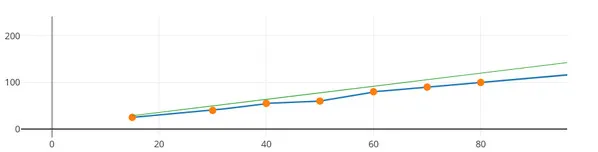
- Посмотрите на график
Если у вас есть высокие пики кривой на графике, это означает, что ваши цены завышены, и вы получите меньше заказов, чем могли бы.
Что с этим делать?
Найдите маршрут для соответствующего километра и скорректируйте цену. Снова соберите данные о ценах и перезагрузите страницу
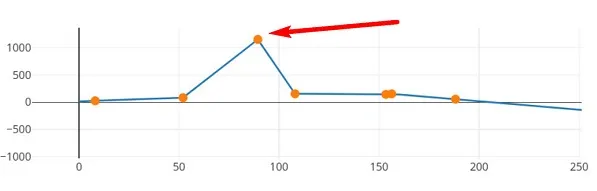
Если вы видите снижение (падение) кривой, это означает, что вы занизили цены. Найдите маршруты с низкими ценами на соответствующем километре и скорректируйте цены.
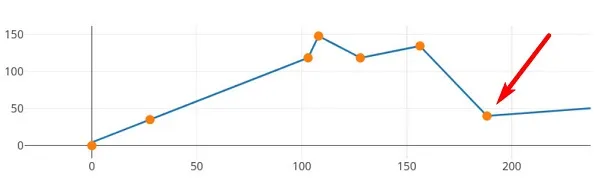
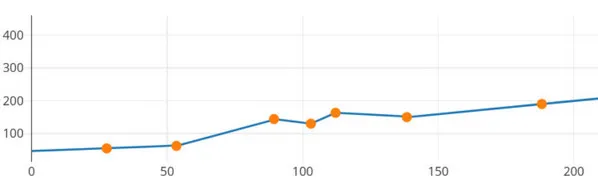
Правильный ценовой график имеет плавно растущий тип
2. Проверьте актуальность ваших цен по сравнению с конкурентами
Вы можете видеть зеленую кривую на графике, которая показывает среднюю цену конкурентов в том же классе транспортных средств.
Если зеленая кривая расположена под вашей ценовой кривой, это означает, что ваши цены на данный класс транспортных средств завышены. Клиенты будут заказывать больше у ваших конкурентов. Вы получите меньшее количество заказов, чем могли бы.
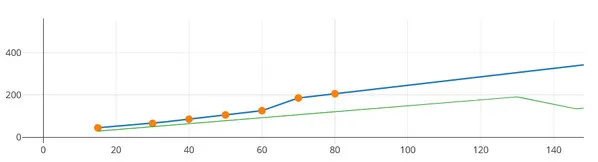
Мы рекомендуем вам скорректировать свои цены таким образом, чтобы ваши цены были немного ниже, чем у ваших конкурентов.
3. Установите цены на все маршруты за минуту
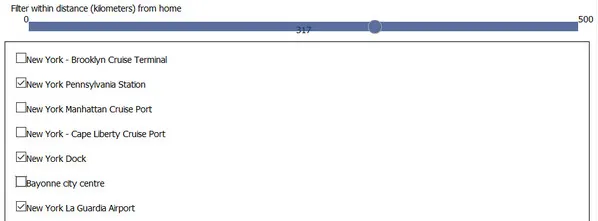
После редактирования цен на графике выберите из списка транспортные узлы, которые вы обслуживаете и для которых необходимо создать маршруты и /или установить цены.
Нажмите ”Создать недостающие маршруты для выбранных транспортных узлов и установить цены".
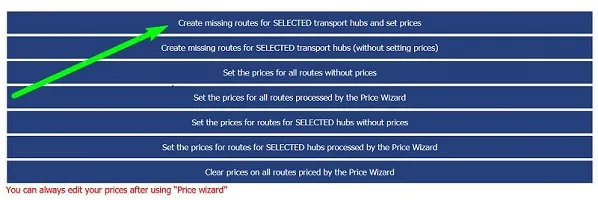
Вы можете установить цены для каждого транспортного узла: выберите транспортный узел, отредактируйте диаграмму цен и установите цены. Перезагрузите страницу и повторите для другого транспортного узла.