Es gibt 3 typische Situationen, in denen Sie Ihr Fahrzeug im Nichtverfügbarkeitskalender als nicht verfügbar markieren:
1 - für ein einzelnes Datum oder einen Datumsbereich und eine Tageszeit Zeitraum
2 - für ein einzelnes Datum oder einen Datumsbereich und eine Nachtzeit Zeitraum
3 - für ein einzelnes Datum oder einen Datumsbereich und einen Zeitraum von einem ganzen Tag
Den Nichtverfügbarkeitskalender Ihres Fahrzeugs finden Sie in jedem Fahrzeugmenü oder auf jeder Fahrzeugbearbeitungsseite. Gehen Sie auf Ihre Seite „Fahrzeuge und Routen“ https://fleet.intui.travel/de/cars/ , wählen Sie ein zu bearbeitendes Fahrzeug aus und klicken Sie auf das Kalendersymbol oder klicken Sie auf die Fahrzeug-ID, um eine Fahrzeugbearbeitungsseite zu öffnen:
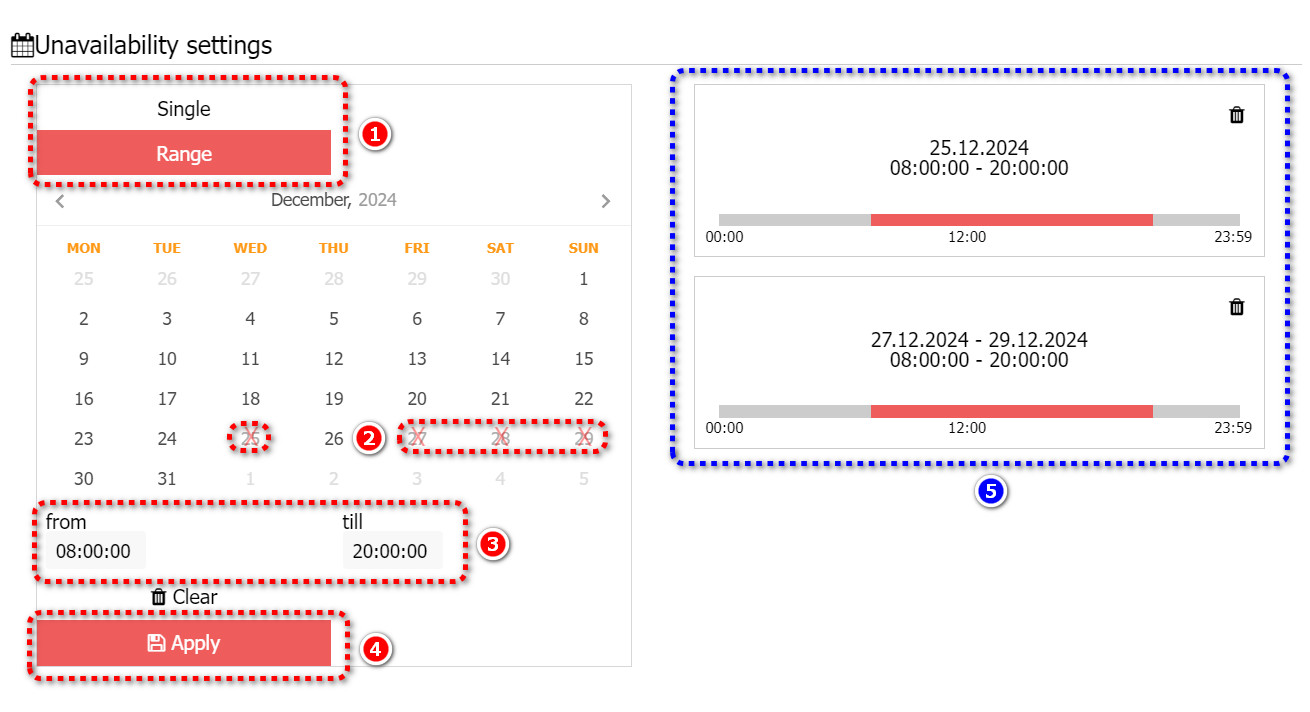
1 - Um die Nichtverfügbarkeit Ihres Fahrzeugs für ein einzelnes Datum oder einen Datumsbereich festzulegen, an dem Ihr Fahrzeug tagsüber nicht verfügbar ist , wählen Sie „Einzelnes Datum“ oder „Datumsbereich“ (1), wählen Sie Daten (2) und wählen Sie den Zeitraum der Nichtverfügbarkeit tagsüber ( 3), z. B. von 08:00 bis 20:00 Uhr . Klicken Sie auf die Schaltfläche „Übernehmen“ (4). Auf der rechten Seite (5) sehen Sie das Datum oder den Datumsbereich und die Uhrzeit, an denen Ihr Fahrzeug als nicht verfügbar festgelegt ist – von 08:00 bis 20:00 Uhr .
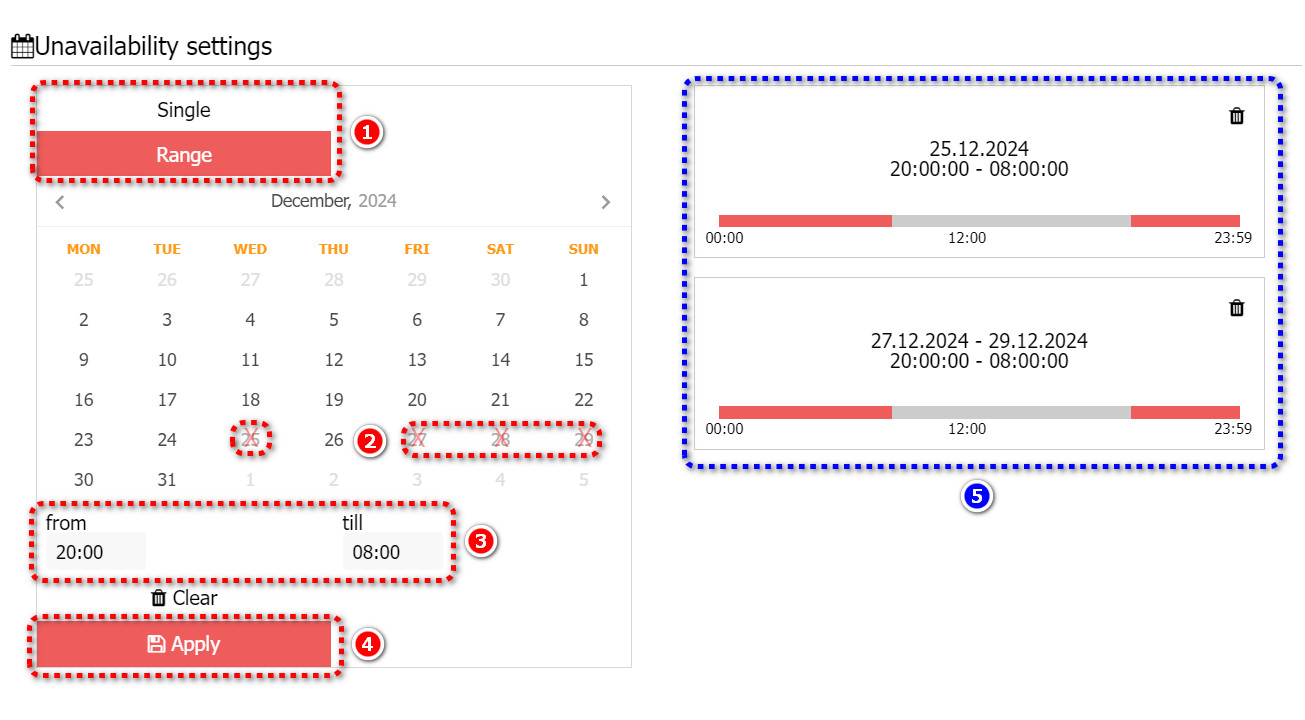
2 - Um die Nichtverfügbarkeit Ihres Fahrzeugs für ein einzelnes Datum oder einen Datumsbereich festzulegen, für den Ihr Fahrzeug nachts nicht verfügbar ist , wählen Sie „Einzelnes Datum“ oder „Datumsbereich“ (1), wählen Sie Daten (2) und wählen Sie den Zeitraum der Nichtverfügbarkeit während der Nacht (3), z. B. von 20:00 bis 08:00 Uhr . Klicken Sie auf die Schaltfläche „Übernehmen“ (4). Auf der rechten Seite (5) sehen Sie das Datum oder den Datumsbereich und die Uhrzeit, für die Ihr Fahrzeug als nicht verfügbar festgelegt ist – von 00:00 bis 08:00 Uhr und von 20:00 bis 23:59 Uhr .
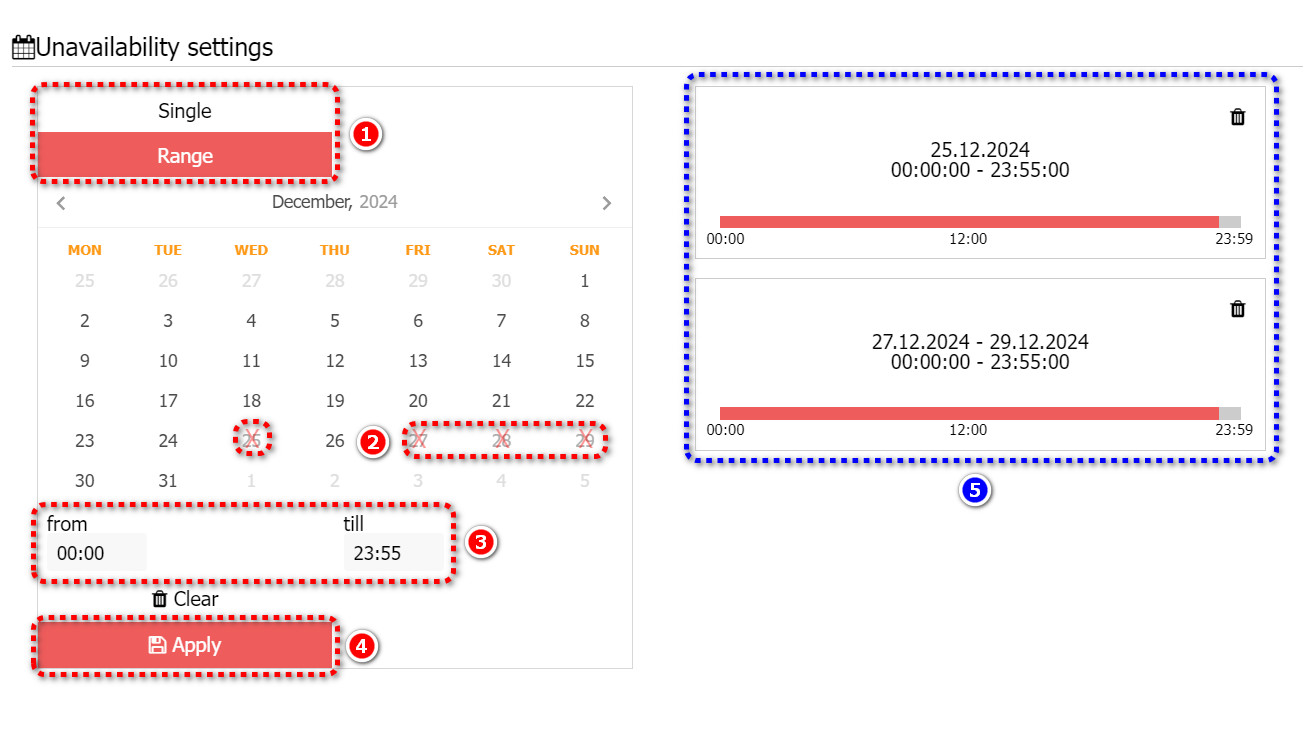
3 - Um die Nichtverfügbarkeit Ihres Fahrzeugs für ein einzelnes Datum oder einen Datumsbereich festzulegen, an dem Ihr Fahrzeug den ganzen Tag nicht verfügbar ist , wählen Sie „Einzelnes Datum“ oder „Datumsbereich“ (1), wählen Sie Daten (2) und wählen Sie den Zeitraum der Nichtverfügbarkeit für den ganzen Tag (3) von 00:00 bis 23:55 Uhr . Klicken Sie auf die Schaltfläche „Übernehmen“ (4). Auf der rechten Seite (5) sehen Sie das Datum oder den Datumsbereich und die Uhrzeit, an denen Ihr Fahrzeug als nicht verfügbar festgelegt ist – von 00:00 bis 23:55 Uhr – also den ganzen Tag .
Wenn Sie Ihr Datum oder den Datumsbereich löschen möchten, den Sie im Kalender festgelegt, aber nicht auf die Schaltfläche „Übernehmen“ geklickt haben, klicken Sie auf die Schaltfläche „Löschen“:
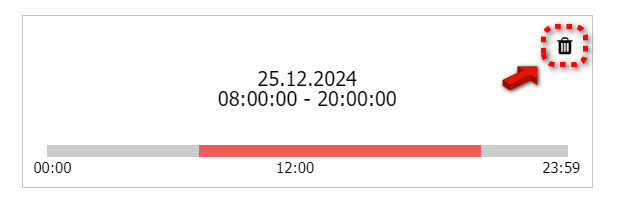
Wenn Sie bereits ein Datum oder einen Datumsbereich festgelegt haben, an dem Ihr Fahrzeug nicht verfügbar ist, Sie es aber löschen möchten, klicken Sie auf das Warenkorbsymbol neben dem Datum oder Datumsbereich und dem Zeitraum: