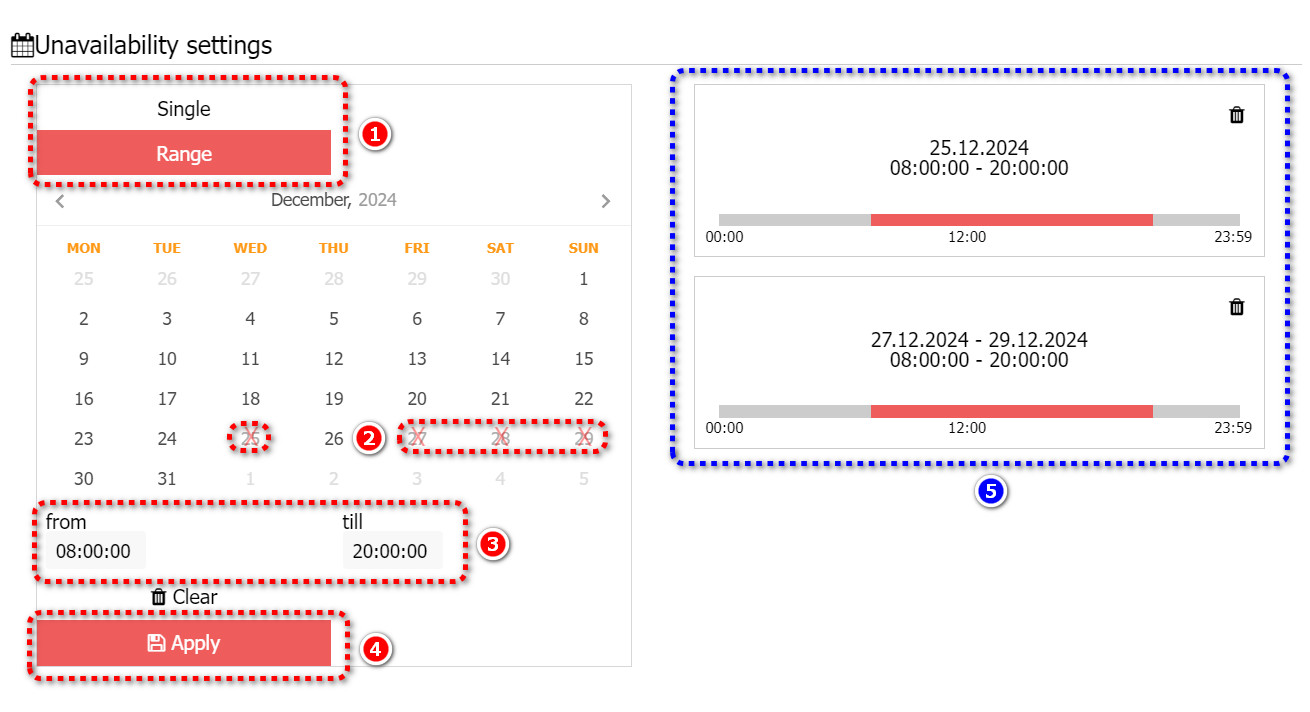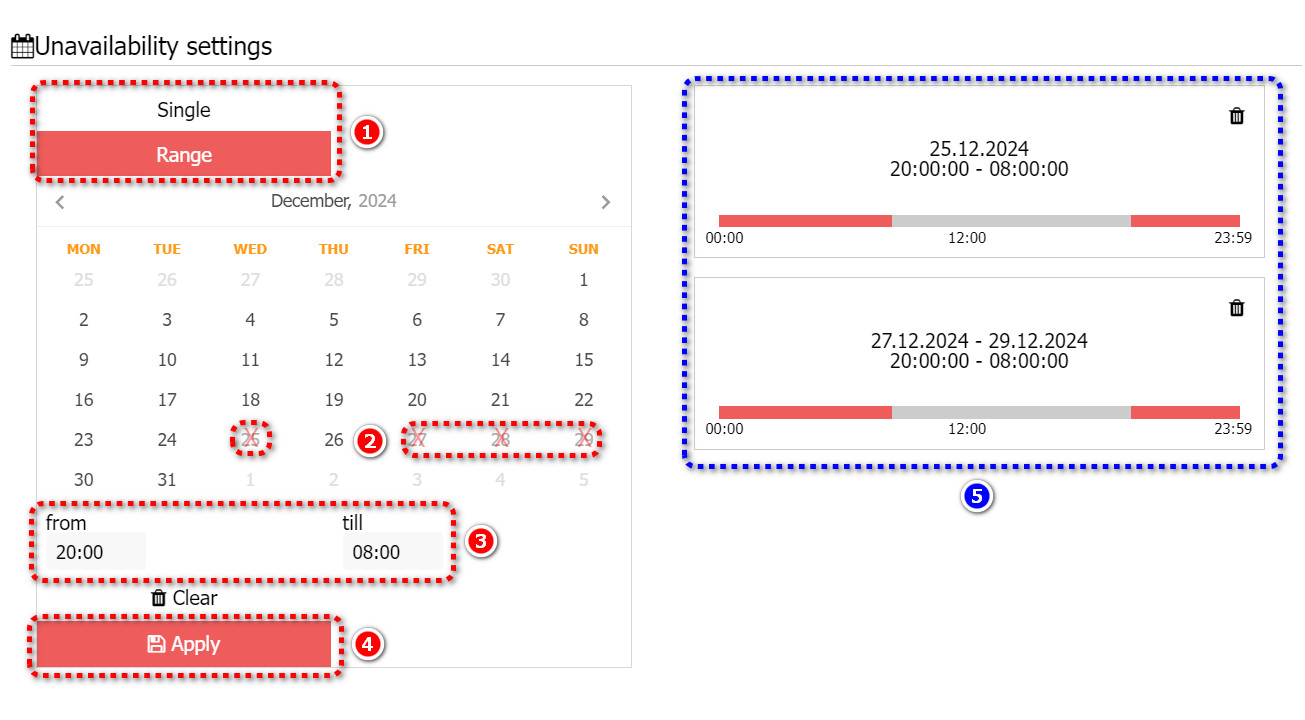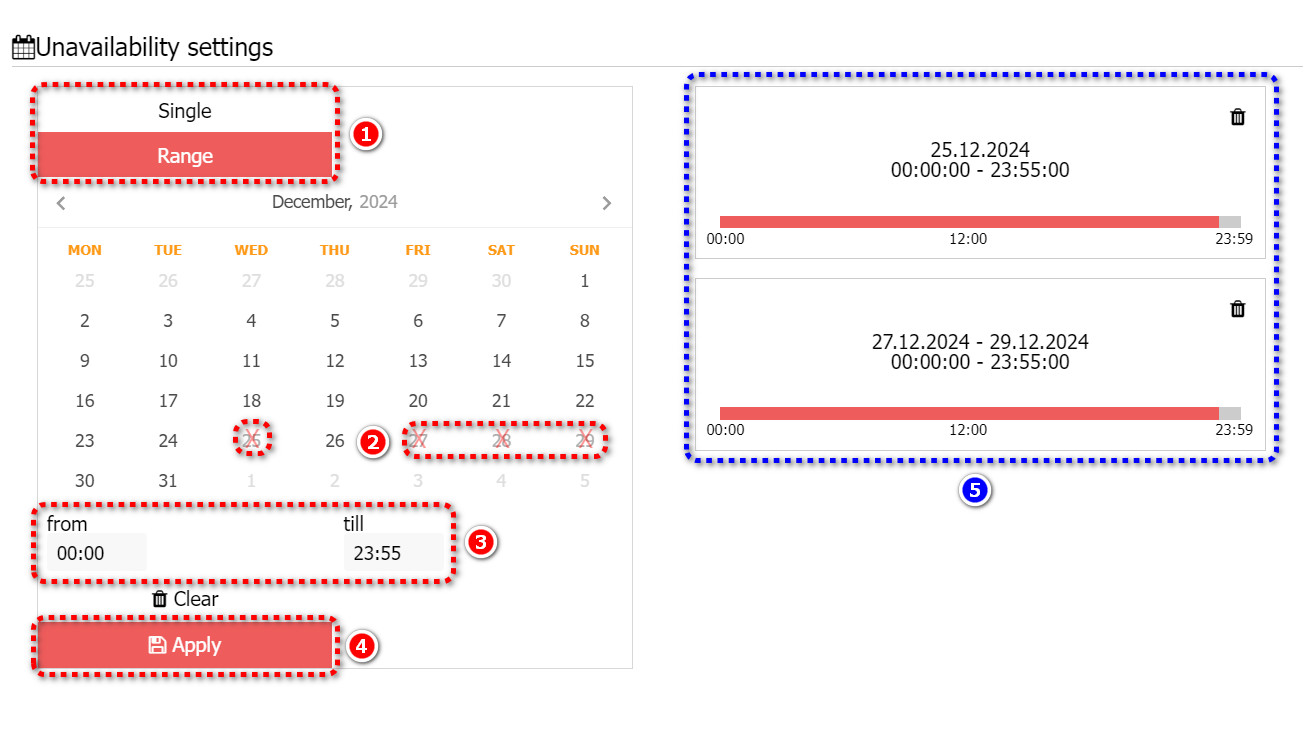
Existen 3 situaciones típicas en las que tu vehículo aparece como no disponible en el calendario de indisponibilidad:
1 - para una sola fecha o rango de fechas y un día período
2 - para una sola fecha o rango de fechas y una noche período
3 - para una sola fecha o rango de fechas y un período de día completo
Puede encontrar el calendario de indisponibilidad de su vehículo en el menú de cada vehículo o en la página de edición de cada vehículo. Vaya a su página de Vehículos y Rutas https://fleet.intui.travel/es/cars/ , elija un vehículo para editar y haga clic en el ícono de calendario o haga clic en el ID del vehículo para abrir una página de edición de vehículo:
1 - para configurar la indisponibilidad de su vehículo para una sola fecha o rango de fechas cuando su vehículo no está disponible durante el día - elija Fecha única o Rango de fechas (1), elija fechas (2) y elija el período de indisponibilidad durante el día (3 ) por ejemplo de 08:00 a 20:00 , haga clic en el botón Aplicar (4). Verá en el lado derecho (5) la fecha o el rango de fechas y horas en las que su vehículo no está disponible: de 08:00 a 20:00 .
2 - para configurar la indisponibilidad de su vehículo para una sola fecha o rango de fechas cuando su vehículo no está disponible durante la noche - elija Fecha única o Rango de fechas (1), elija fechas (2) y elija el período de indisponibilidad durante la noche (3 ) por ejemplo de 20:00 a 08:00 , haga clic en el botón Aplicar (4). Verá en el lado derecho (5) la fecha o el rango de fechas y horas en las que su vehículo no está disponible: de 00:00 a 08:00 y de 20:00 a 23:59 .
3 - para configurar la indisponibilidad de su vehículo para una sola fecha o rango de fechas cuando su vehículo no está disponible el día completo - elija Fecha única o Rango de fechas (1), elija fechas (2) y elija el período de indisponibilidad para el día completo ( 3) de 00:00 a 23:55 , haga clic en el botón Aplicar (4). Verá en el lado derecho (5) la fecha o el rango de fechas y horas en las que su vehículo no está disponible ( de 00:00 a 23:55 ), lo que significa día completo .
Si desea eliminar su fecha o rango de fechas que configuró en el calendario pero no hizo clic en el botón Aplicar, haga clic en el botón Borrar:
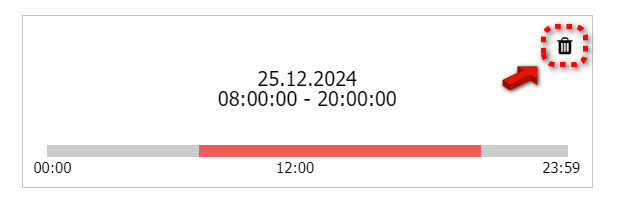
Cuando ya estableciste la fecha o rango de fechas en que tu vehículo no está disponible pero deseas eliminarlo, haz clic en el ícono de la cesta al lado de la fecha o rango de fechas y período: