अनुपलब्धता कैलेंडर में आपके वाहन को अनुपलब्ध सेट करने की 3 सामान्य स्थितियाँ हैं:
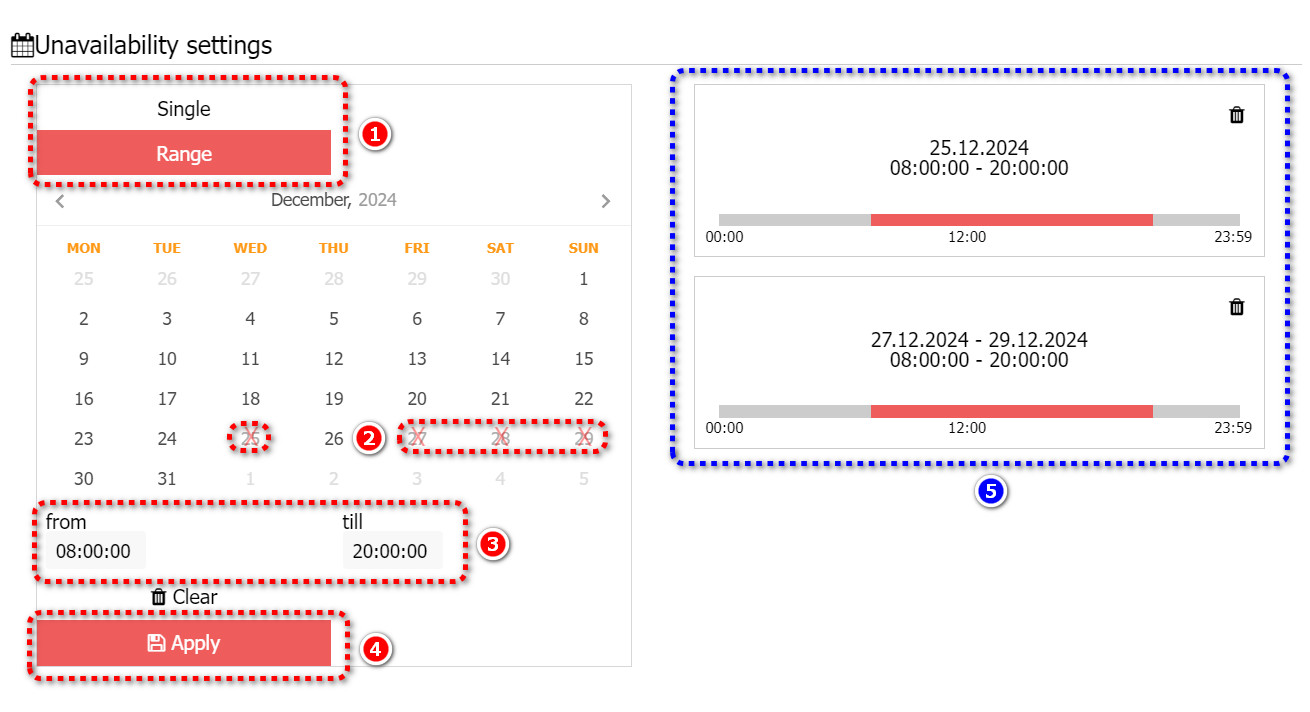
1 - किसी एक तिथि या तिथियों की श्रेणी और दिन के समय के लिए अवधि
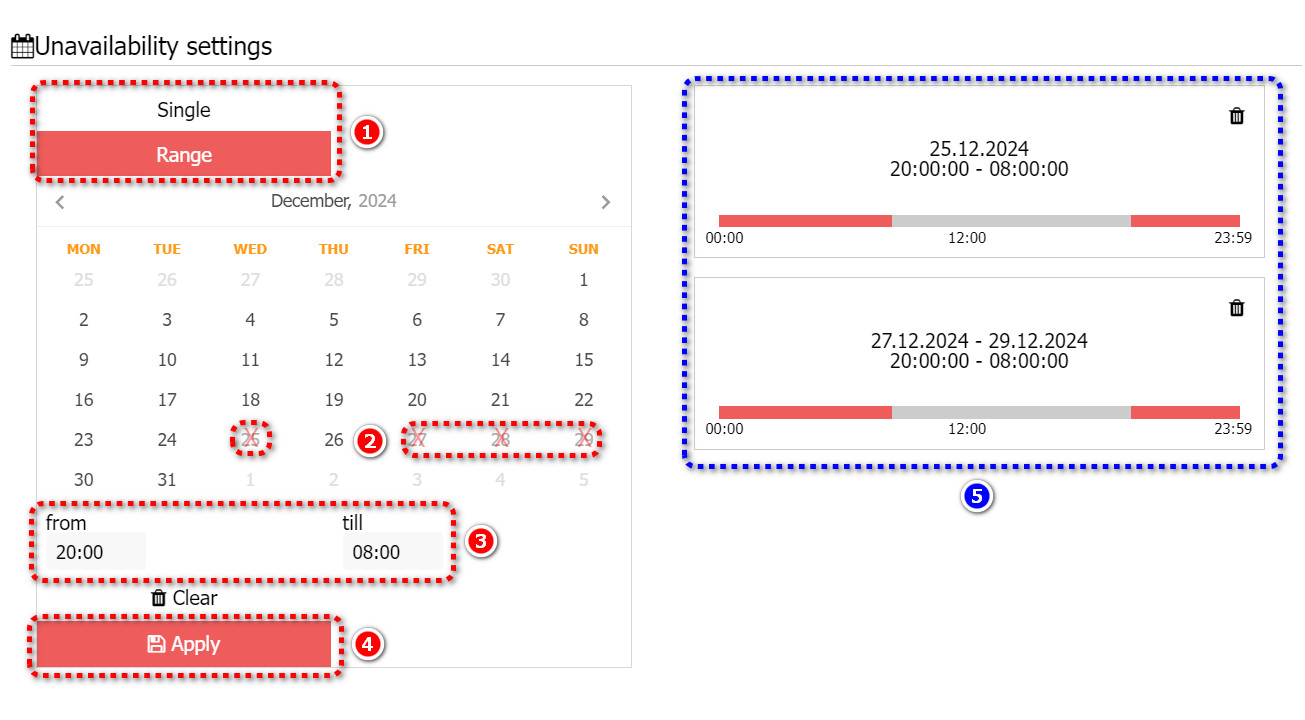
2 - एक तिथि या तिथियों की श्रृंखला और रात्रि समय के लिए अवधि
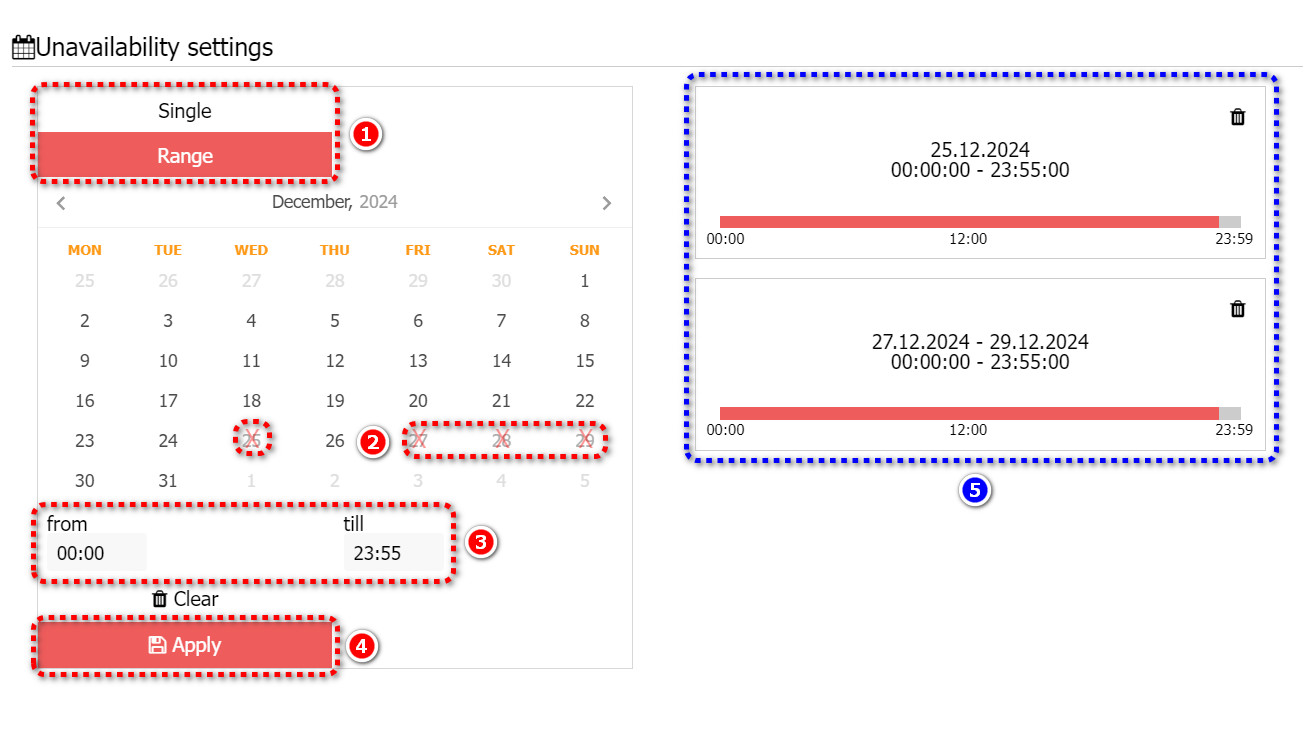
3 - एक तिथि या तिथियों की श्रृंखला और पूरे दिन की अवधि के लिए
आप प्रत्येक वाहन मेनू में या प्रत्येक वाहन संपादन पृष्ठ में अपने वाहन का अनुपलब्धता कैलेंडर पा सकते हैं। अपने वाहन और मार्ग पृष्ठ https://fleet.intui.travel/in/cars/ पर जाएं , संपादित करने के लिए एक वाहन चुनें और कैलेंडर आइकन पर क्लिक करें या वाहन संपादन पृष्ठ खोलने के लिए वाहन आईडी पर क्लिक करें:
1 - किसी एक तिथि या तिथियों की श्रेणी के लिए अपने वाहन की अनुपलब्धता निर्धारित करने के लिए जब आपका वाहन दिन के समय उपलब्ध न हो - एकल तिथि या तिथियों की श्रेणी (1) चुनें, तिथियाँ (2) चुनें और दिन के समय अनुपलब्धता की अवधि (3) चुनें, उदाहरण के लिए 08:00 से 20:00 तक , लागू करें बटन (4) पर क्लिक करें। आपको दाईं ओर (5) तिथि या तिथियों और समय की श्रेणी दिखाई देगी जब आपका वाहन अनुपलब्ध सेट किया गया है - 08:00 से 20:00 तक ।
2 - किसी एक तिथि या तिथियों की श्रेणी के लिए अपने वाहन की अनुपलब्धता निर्धारित करने के लिए जब आपका वाहन रात के समय उपलब्ध न हो - एकल तिथि या तिथियों की श्रेणी (1) चुनें, तिथियाँ (2) चुनें और रात के समय अनुपलब्धता की अवधि (3) चुनें, उदाहरण के लिए 20:00 से 08:00 तक , लागू करें बटन (4) पर क्लिक करें। आपको दाईं ओर (5) तिथि या तिथियों और समय की श्रेणी दिखाई देगी जब आपका वाहन अनुपलब्ध सेट किया गया है - 00:00 से 08:00 तक और 20:00 से 23:59 तक ।
3 - किसी एक तिथि या तिथियों की श्रेणी के लिए अपने वाहन की अनुपलब्धता निर्धारित करने के लिए जब आपका वाहन पूरे दिन के लिए उपलब्ध न हो - एकल तिथि या तिथियों की श्रेणी (1) चुनें, तिथियाँ (2) चुनें और पूरे दिन के लिए अनुपलब्धता की अवधि (3) 00:00 से 23:55 तक चुनें , लागू करें बटन (4) पर क्लिक करें। आपको दाईं ओर (5) तिथि या तिथियों और समय की श्रेणी दिखाई देगी जब आपका वाहन अनुपलब्ध सेट किया गया है - 00:00 से 23:55 तक - जिसका अर्थ है पूरा दिन ।
यदि आप अपनी तिथि या तिथियों की श्रेणी को हटाना चाहते हैं जिसे आपने कैलेंडर में सेट किया था लेकिन लागू करें बटन पर क्लिक नहीं किया था, तो साफ़ करें बटन पर क्लिक करें:
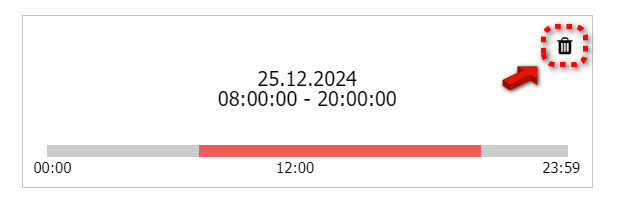
जब आपने पहले से ही तिथि या तिथियों की श्रेणी निर्धारित कर दी है जब आपका वाहन अनुपलब्ध है, लेकिन आप उसे हटाना चाहते हैं, तो तिथि या तिथियों की श्रेणी और अवधि के आगे स्थित बास्केट आइकन पर क्लिक करें: