Istnieją 3 typowe sytuacje ustawienia pojazdu jako niedostępnego w kalendarzu niedostępności:
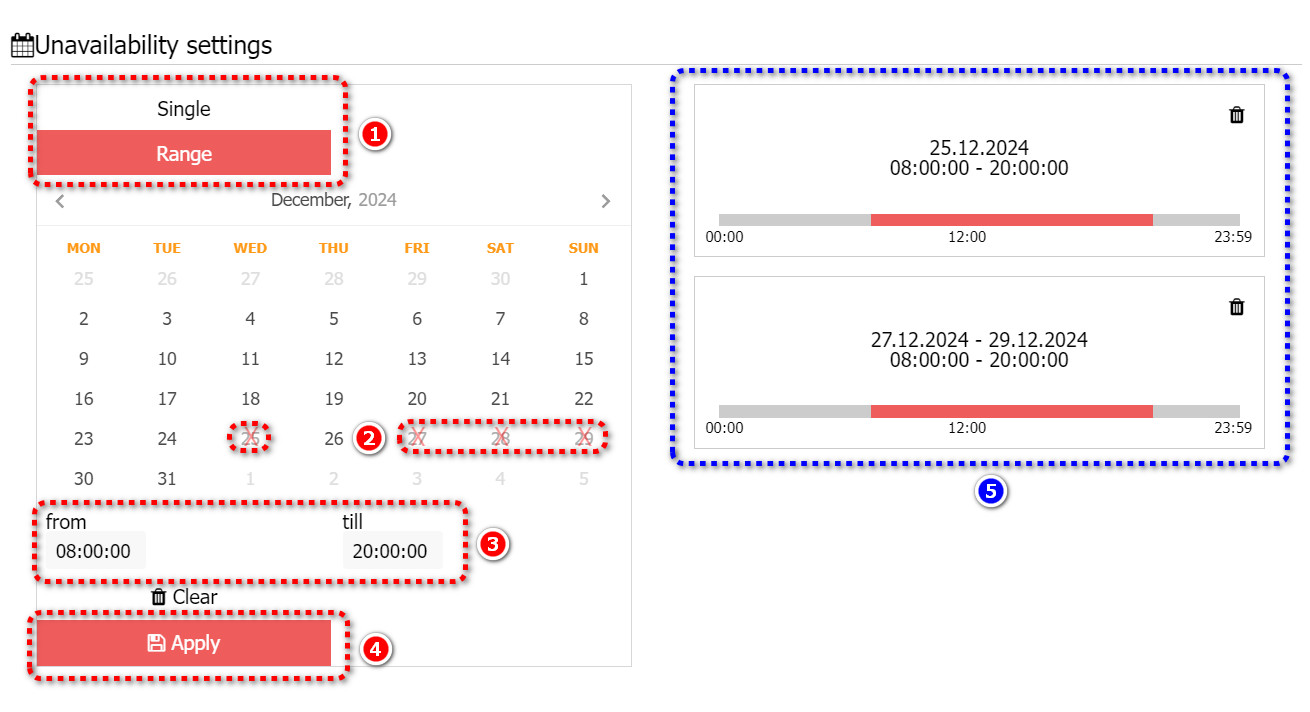
1 - dla pojedynczej daty lub zakresu dat i pory dnia okres
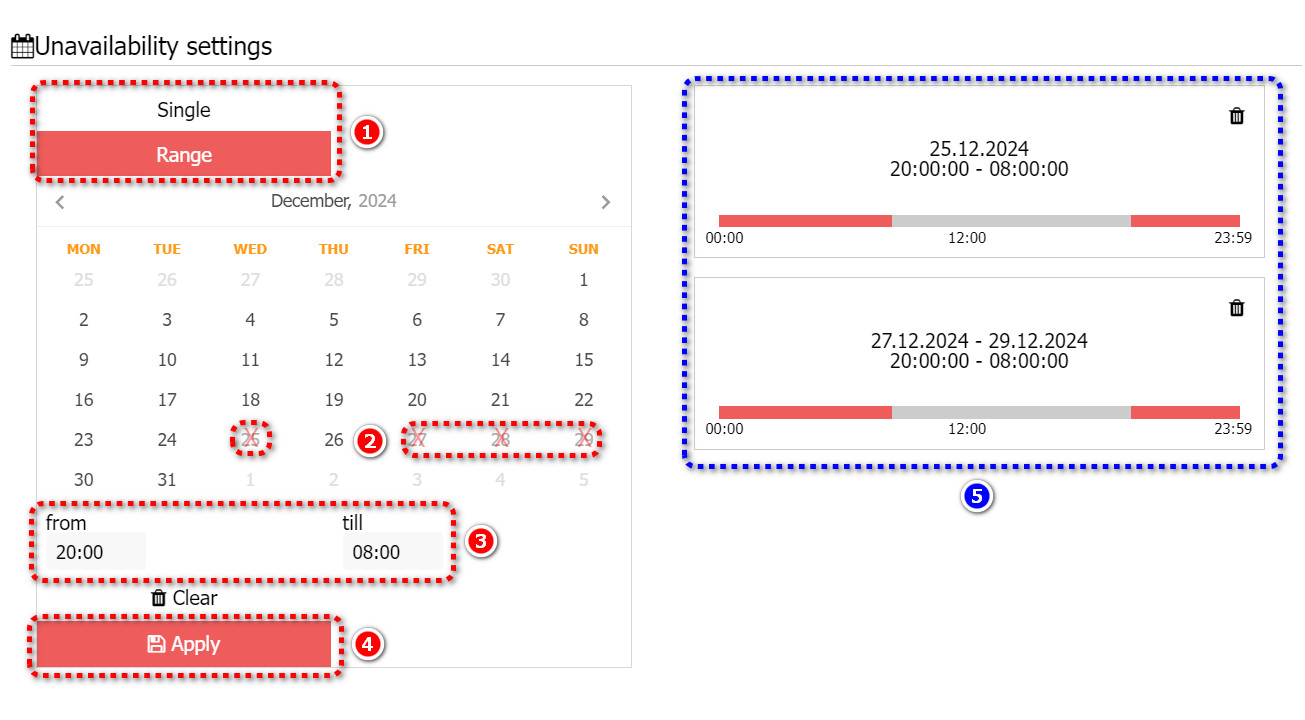
2 - dla pojedynczej daty lub zakresu dat i pory nocnej okres
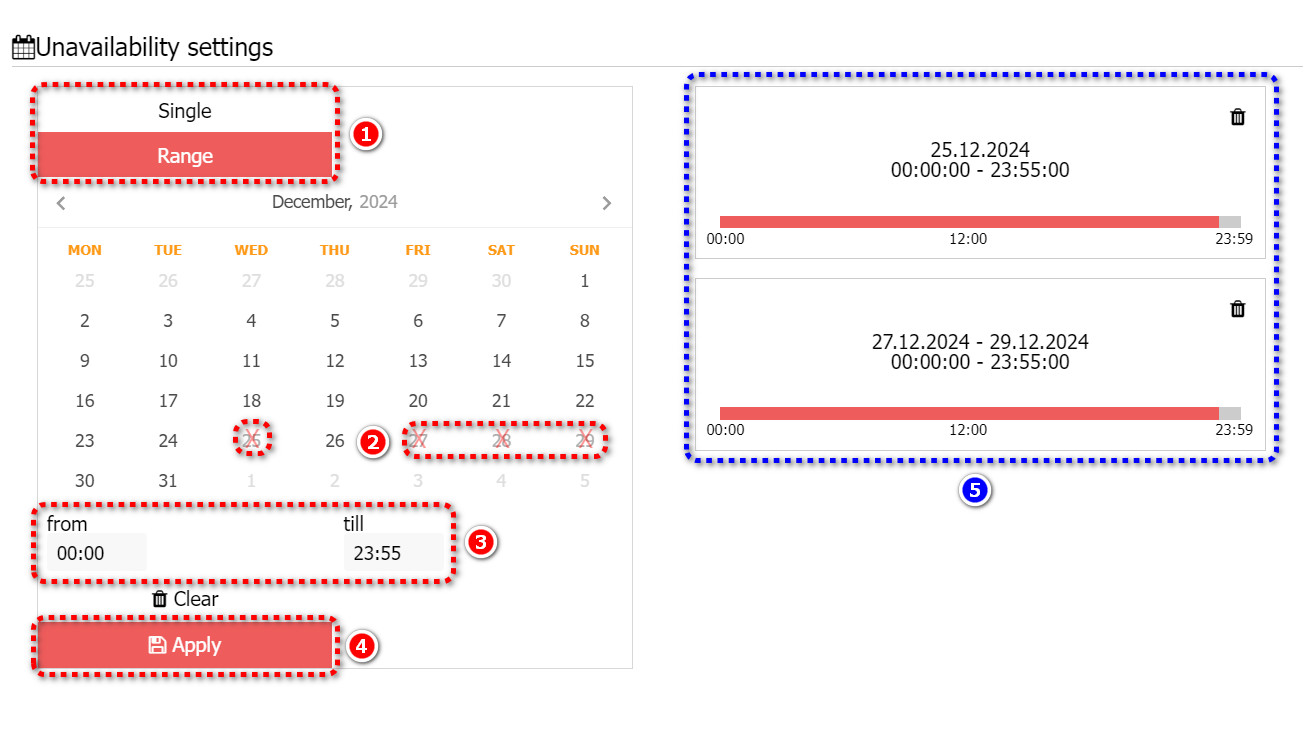
3 - dla pojedynczej daty lub zakresu dat i całego dnia
Kalendarz niedostępności swojego pojazdu znajdziesz w menu każdego pojazdu lub na każdej stronie edycji pojazdu. Przejdź do strony Pojazdy i trasy https://fleet.intui.travel/pl/cars/ , wybierz pojazd do edycji i kliknij ikonę kalendarza lub kliknij identyfikator pojazdu, aby otworzyć stronę edycji pojazdu:
1 - aby ustawić niedostępność pojazdu dla pojedynczego dnia lub zakresu dat, gdy pojazd nie jest dostępny w ciągu dnia - wybierz Pojedynczą datę lub Zakres dat (1), wybierz daty (2) i wybierz okres niedostępności w ciągu dnia (3 ) na przykład od 08:00 do 20:00 , kliknij przycisk Zastosuj (4). Po prawej stronie (5) zobaczysz datę lub zakres dat i godzin, w których Twój pojazd jest ustawiony jako niedostępny - od 08:00 do 20:00 .
2 - aby ustawić niedostępność pojazdu dla pojedynczej daty lub zakresu dat, gdy pojazd nie jest dostępny w porze nocnej - wybierz Pojedynczą datę lub Zakres dat (1), wybierz daty (2) i wybierz okres niedostępności w porze nocnej (3 ) na przykład od 20:00 do 08:00 , kliknij przycisk Zastosuj (4). Po prawej stronie (5) zobaczysz datę lub zakres dat i godzin, w których Twój pojazd jest ustawiony jako niedostępny - od 00:00 do 08:00 i od 20:00 do 23:59 .
3 - aby ustawić niedostępność pojazdu na pojedynczy dzień lub zakres dat, gdy pojazd nie jest dostępny przez cały dzień - wybierz Pojedynczy termin lub Zakres dat (1), wybierz daty (2) i wybierz okres niedostępności na cały dzień ( 3) od 00:00 do 23:55 kliknij przycisk Zastosuj (4). Po prawej stronie (5) zobaczysz datę lub zakres dat i godzin, w których Twój pojazd jest ustawiony jako niedostępny - od 00:00 do 23:55 - co oznacza cały dzień .
Jeśli chcesz usunąć datę lub zakres dat ustawiony w kalendarzu, a nie kliknięty przycisk Zastosuj, kliknij przycisk Wyczyść:
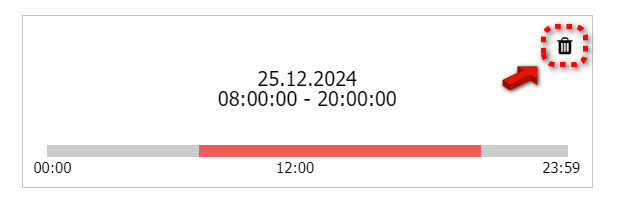
Jeżeli masz już ustawioną datę lub zakres dat, w których Twój pojazd jest niedostępny, a chcesz go usunąć, kliknij na ikonę koszyka obok daty lub zakresu dat i okresu: